Eraser 教學 (AI Diagram、圖表生成)
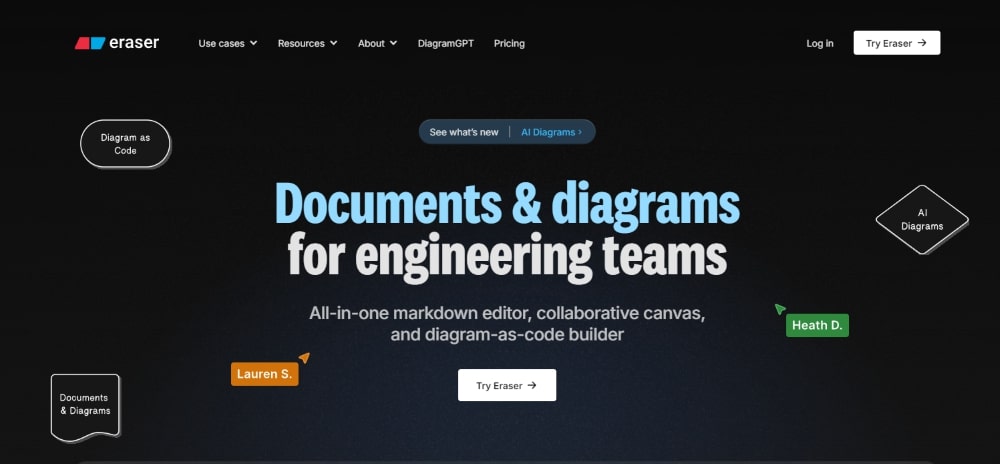
Eraser AI 圖表生成工具簡介
最後更新於 2024 年 10 月 20 日 – by Lazy Kar
Eraser 是一款 AI 圖表生成工具,專為工程團隊、開發人員設計,內建多種圖表,可以生成 Outline、圖表、架構圖、資料流程圖等。
其 AI 功能除了可以生成 Outline,更可以生成圖表、架構圖、資料流程圖等,支援團隊協作,幫助軟體開發團隊、產品團隊、設計團隊快速、有效率地進行創意和文件編寫。
Eraser 提供免費版及付費版,免費版最多 5 個團隊文件、10 個 AI 圖表、Github 同步、團隊即時協作等。
Eraser AI 主要功能及特點
🔥建立圖表
使用提示詞,快速建立各種架構圖、流程圖及 Outline 等。
🔥多人協作
支援團隊成員即時協作,共同編輯文件和圖表,撰寫技術設計文檔,激發團隊創意。
🔥Markdown 及 Github 支援
採用 Markdown 格式,以及 Github 同步,用戶直接在 Eraser 中建立、編輯和新增 GitHub README 檔案。
🔥匯出功能
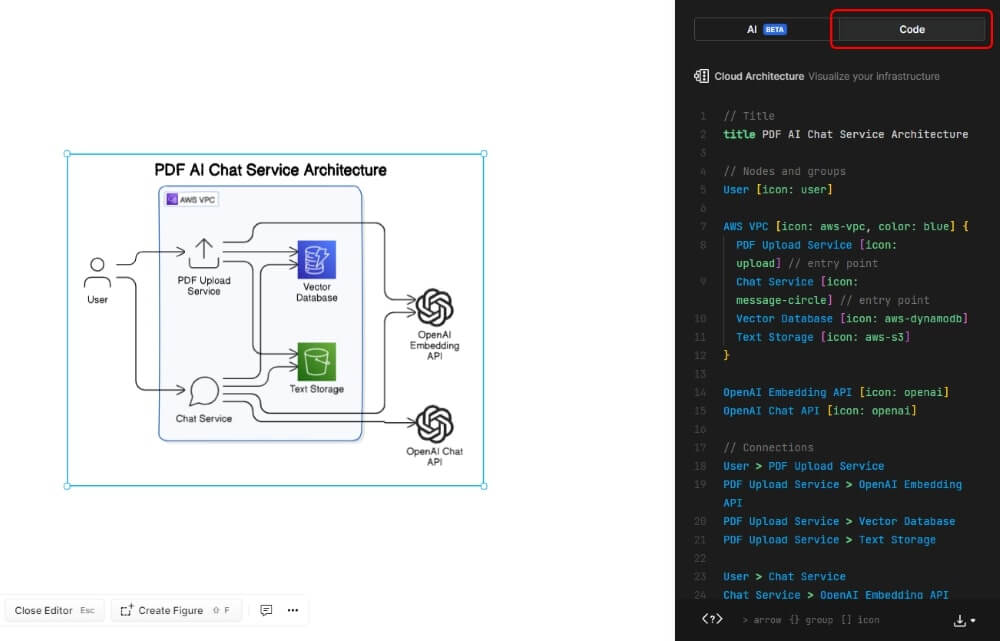
支援匯出為 PNG、SVG、PDF 和 MD 格式,方便分享和儲存。另外,Eraser AI 可匯出圖表程式碼,方便用戶編輯和更新圖表。
Eraser AI 教學
進入 Eraser 網站,點撃「Try Eraser」即可開始使用。
進入首頁後,點選「Create a Blank File」、「Generate an AI outline」、「Browse Diagram Catalog」或「Technical Design Document」開始。

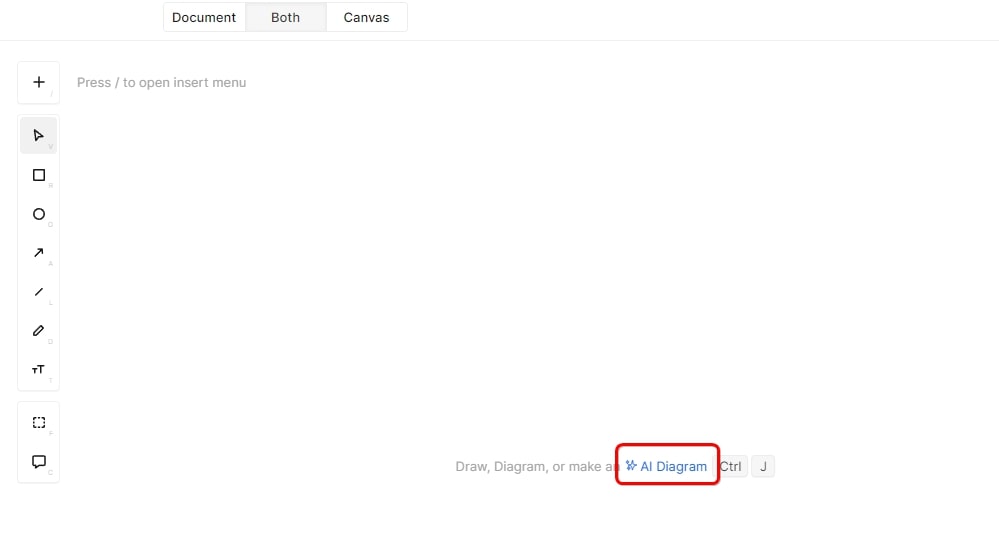
進入頁面,可以畫圖或點撃「AI Diagram」開始。
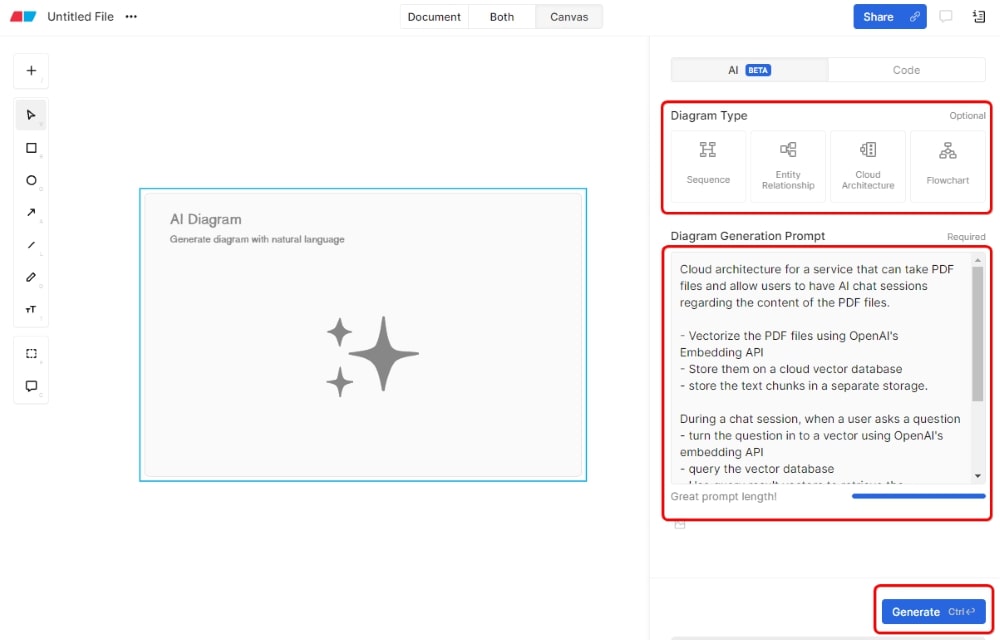
右方選擇 Diagram Type、提示詞,點撃「Create」。
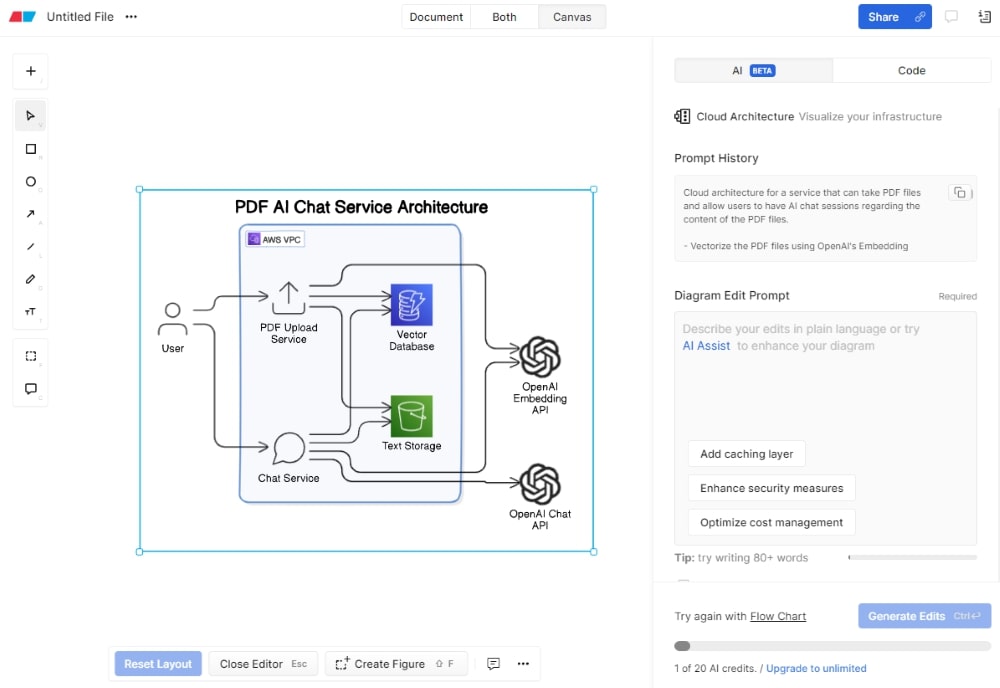
生成圖表後,右方「Diagram Edit Prompt」輸入提示詞,可以修改圖表。
點撃「Code」,可以下載 AI Diagram 程式碼。
AI Diagram 相關教學視頻:
▋ 【AI 簡報 PPT – 3 大方法活用 Napkin AI 生成專業圖表】
────⋆⋅☆⋅⋆───⋆⋅☆⋅⋆─────
Lazy Kar 精選 AI 工具系列:
────⋆⋅☆⋅⋆───⋆⋅☆⋅⋆─────
👉 ChatGPT 生成 3D 旅遊盲盒、Q 版公仔,圖片到影片教學
=====================
👉 AI 繪圖教學
👉 AI 高效學習
======================