【Claude 教學】Claude Design 如何使用?提示詞 + 5 個真實使用情境
Claude Design 教學: 5 個真實使用情境
最後更新於 2026 年 4 月 18 日 – 作者: Lazy Kar

Anthropic 最新推出 Claude Design,這是一個獨立的 AI 視覺設計工具,讓完全沒有設計背景的人也能在幾分鐘內做出原型、簡報、Landing Page 和一頁式摘要。本文帶你看懂基本操作流程,以及 5 個輕鬆上手的真實使用情境。
▋ Claude Design 是什麼?
Claude Design 是 Anthropic 開發的實驗性視覺設計產品,目前以 Research Preview 形式開放,入口在 claude.ai/design,或從 Claude.ai 左側導覽列的調色板圖示進入。
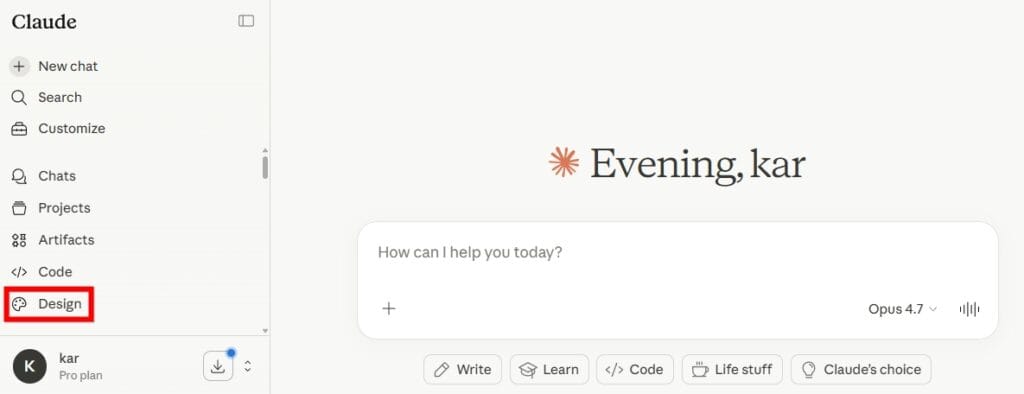
Claude Design 底層模型是 Claude Opus 4.7,Anthropic 針對視覺理解與設計輸出做了專項強化,包括更高解析度的圖片識別和更精準的介面生成能力。
Anthropic 把它定位為補充工具,不是 Canva 或 Figma 的替代品。目標用戶是那些「腦海有想法但不知道怎麼視覺化」的人——創辦人、產品經理、行銷人員、內容創作者。
| 基本資訊 | 詳細使用情況 |
|---|---|
| 底層模型 | Claude Opus 4.7 |
| 適用方案 | Pro、Max、Team、Enterprise |
| 用量計算 | 獨立追蹤,不佔現有聊天額度 |
▋ 怎麼開始用 Claude Design
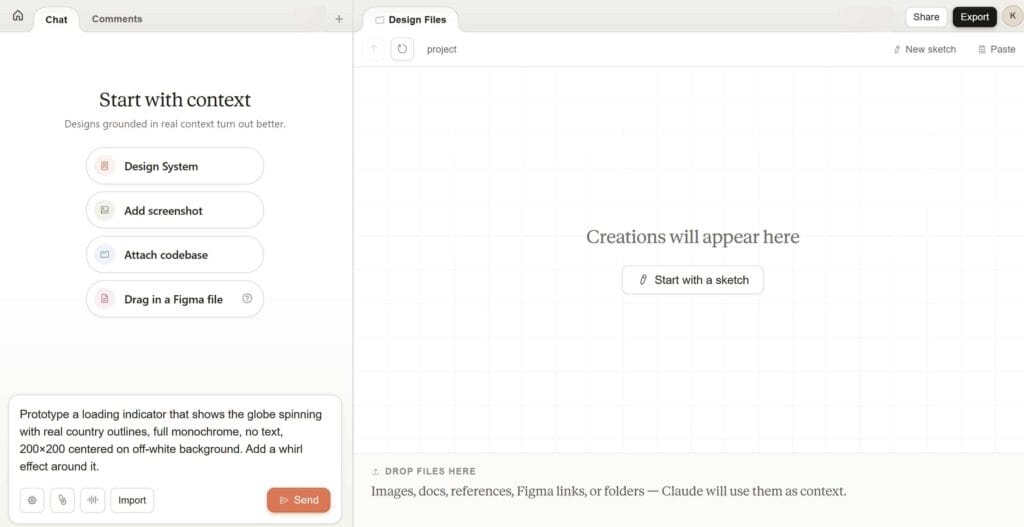
進入 claude.ai/design 後,左側是對話欄「Let’s prototype」,中央是虛擬畫布,生成結果直接顯示在畫布上。
開啟一個新專案有三種方式:
| 方式 | 適合情境 |
|---|---|
| 文字 Prompt | 從零開始,描述你要做什麼、給誰看、什麼感覺 |
| 上傳文件 / 圖片 | 有現成素材,支援 PDF、DOCX、PPTX、XLSX、草圖截圖 |
| Web Capture | 抓取你現有網站元素,讓原型外觀與真實網站一致 |
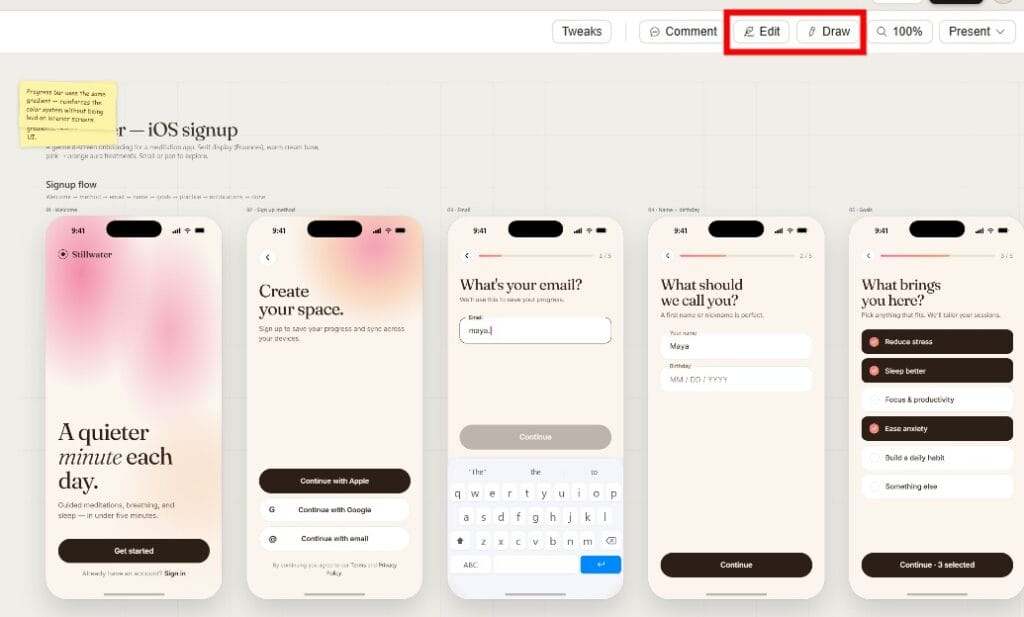
生成初版後,修改方式同樣有三種:對話欄直接打字說明修改需求、點選畫布上的特定元素留言、或使用 Claude 幫你生成的自訂滑桿微調數值(例如字體大小、元素比例)。
設計系統(Design System)
初次設定時,Claude Design 會讀取你的 codebase 或設計檔案,自動抽取你的顏色、字型、元件規格,之後每個新專案都自動套用,不需要每次重新說明品牌規範。團隊可以同時維護多套設計系統。
相關文章: Claude Design vs Google Stitch: AI 設計工具比較
▋ 5 個真實使用情境
1. 快速做出新頁面的線框稿
不需要等設計師,也不需要打開 Figma,直接告訴 Claude Design 你想做什麼版面。生成的線框稿可以立即用來確認版面邏輯,再交給工程師或用 Claude Code 轉成程式碼,省去口頭描述的來回。
Prompt 範例:做一個工具介紹 Landing Page,兩個主要功能區塊、一個 CTA 按鈕,要適合手機瀏覽,風格簡潔現代
2. 把長文章整理成可分享的一頁式摘要
你有一篇 3000 字的深度評測,想在社群上分享一個視覺化重點摘要。把文章內容上傳或貼入,要求 Claude Design 做一張 One-Pager,列出核心數據、結論、推薦對象,匯出 PDF 直接發佈。
Prompt 範例:根據這篇工具評測,做一張一頁式視覺摘要,包含三個核心優點、一個適合對象說明、一個總評分,風格乾淨,以數據和圖示為主
3. 製作 AI 工具比較簡報
寫完一篇比較文章後,讓 Claude Design 把重點做成 5 至 8 張投影片,匯出 .pptx 既可作為獨立內容發布,也可嵌入文章提升頁面停留時間。
Prompt 範例:根據以下工具比較內容,做一份簡潔的對比簡報,以表格和重點列表為主,風格現代,不要超過 6 張
4. 用 Web Capture 重建網站版面原型
透過 Web Capture 功能抓取現有網頁元素,然後要求 Claude Design 在現有設計語言下,生成新頁面的原型。特別適合需要快速驗證新版面方向,但又不想動到真實網站後台的情境。原型完成後可匯出 HTML 或直接打包成 Claude Code 的 handoff bundle。
Prompt 範例:根據我網站現有的版頭風格,幫我設計一個新的工具分類頁入口,要有六個工具卡片格式、一個搜尋欄
5. 製作教學影片用的互動 Demo 畫面
Claude Design 可以生成帶有真實互動元素的原型,包括可點擊的按鈕、切換標籤、調整參數的滑桿。在錄製工具教學影片前,用它快速做出一個可操作的 Demo 畫面,不需要動到真實後台,拍起來更整齊、更易控制。
Prompt 範例:做一個 AI 工具設定介面的互動 Demo,有三個功能標籤頁、一個輸入框、一個生成按鈕,點擊後顯示假的輸出結果
▋ 匯出格式一覽
| 匯出格式 | 適合用途 |
|---|---|
| 直接分享、嵌入文章、客戶提案 | |
| PPTX | 投影片、可在 PowerPoint 或 Canva 繼續編輯 |
| HTML / ZIP | 嵌入 WordPress、交給工程師直接上線 |
| 匯出到 Canva | 團隊協作、精修細節,完全可編輯 |
| Claude Code Handoff | 打包交給 Claude Code,直接轉成可執行程式碼 |
▋ Claude Design 的底層運作邏輯是什麼?
如果你想更深入了解 Claude Design 的設計哲學,GitHub 上有人公開了一份據稱是 Claude Design 的 系統提示詞 (System Prompt) 文件,讓我們得以一窺它的設計思路。
根據這份文件,Claude Design 的核心身份定位是:以 HTML 作為輸出工具的設計師,而不是一個單純的圖片生成工具。它生成的所有設計作品,底層都是可以在瀏覽器執行的 HTML 程式碼,這解釋了為什麼它的輸出可以帶有真實互動元素。
幾個值得關注的細節:
| 面向 | System Prompt 揭示的內容 |
|---|---|
| 設計系統優先 | 系統明確要求 Claude Design 在開始任何設計前,必須先理解現有的設計系統、UI Kit 或品牌規範 — 從零開始設計被視為「最後手段」,會導致品質下降 |
| 提問是核心工作流程 | 對於新專案,Claude Design 被要求至少問 10 個問題,涵蓋受眾、風格、變體數量、互動需求等 — 模糊的 prompt 不會直接執行,而是先釐清需求 |
| 多版本探索原則 | 系統鼓勵 Claude Design 為每個設計提供 3 個以上的變體方向,從保守的現有模式到創意實驗性方案都要涵蓋,讓用戶自行選擇和組合 |
| 明確禁止 AI 美學陷阱 | 系統明確列出「AI 濫用風格」黑名單,包括:漸層背景、過度使用 emoji、左邊框色塊容器、SVG 自繪插圖,以及 Inter / Roboto 等過度使用的字型 |
| Tweaks 功能設計 | 側邊的調整滑桿並非固定功能,而是由 Claude 針對每個設計動態生成的客製化控制項,讓用戶在不需要重新生成整個設計的情況下調整細節 |
▋ 使用 Claude Design 前留意事項
- 用量獨立計算,不佔現有聊天額度,但有每週上限,超出限制需要等重置或啟用額外用量
- 設計系統功能需要能提供 codebase 或設計檔案才能發揮最大效果
- 與 Figma、Adobe 等工具的原生整合尚未完整,仍在開發中
常見問題 FAQ
Q:Claude Design 免費用戶可以用嗎?
目前 Claude Design 只開放給 Claude Pro、Max、Team 和 Enterprise 訂閱用戶。免費方案暫時不在支援範圍內。
Q:Claude Design 的用量會扣掉我現有的聊天額度嗎?
不會。Claude Design 有獨立的用量追蹤系統,與聊天和 Claude Code 的額度分開計算,各自有各自的每週限制,不互相佔用。
Q:Claude Design 生成的設計可以直接上線嗎?
可以,但視乎複雜程度。簡單的 Landing Page 或一頁式設計可以匯出 HTML 直接嵌入使用;複雜的應用介面建議匯出為 Claude Code handoff bundle,再由工程師或 Claude Code 進一步處理。
Q:Claude Design 跟 Canva 有什麼分別?
Anthropic 明確說明兩者是互補關係。Claude Design 負責「從零到初版」這個最前面的環節,Canva 負責後段的精修、協作和發布。生成完成後可以一鍵匯出到 Canva,在那裡做細節調整和團隊共同編輯。
Q:Claude Design 現在支援哪些語言的 Prompt?
Claude Opus 4.7 本身支援多語言,用中文描述需求完全沒問題。不過設計系統和介面本身目前以英文為主,介面語言選項仍在擴充中。
相關文章:
👉 Claude Design vs Google Stitch: AI 設計工具比較
👉 AI 必讀免費學習資源 (提示詞 Prompt、Agent、RAG)
👉 Google Prompting Guide 101 中文解析
────⋆⋅☆⋅⋆──⋆⋅☆⋅⋆────
Lazy Kar 精選 AI 工具系列:
────⋆⋅☆⋅⋆──⋆⋅☆⋅⋆─────
======================
👉 AI 繪圖教學
👉 AI 高效學習
======================