Claude Design vs Google Stitch: AI 網頁及 APP 設計工具比較
AI 設計工具比較: Claude Design vs Google Stitch
最後更新於 2026 年 4 月 19 日 – 作者: Lazy Kar

Claude Design 和 Google Stitch 表面上都是「用文字生成視覺作品」,但兩者的定位不同。Stitch 是純 UI 設計工具,只做 App 介面和網頁 UI;Claude Design 是廣義視覺工作工具,涵蓋簡報、原型、行銷素材、一頁式摘要。本文完整比較兩者功能、使用場景、工作流程,以及它們能否配合使用。
▋ Claude Design 和 Google Stitch 基本資料一覽
| Claude Design | Google Stitch | |
|---|---|---|
| 開發方 | Anthropic | Google Labs |
| 底層模型 | Claude Opus 4.7 | Gemini 3.0 Flash / 3.1 Pro |
| 費用 | 需要 Claude Pro 或以上方案 | 完全免費(截至撰文時) |
| 用量限制 | 不佔現有聊天額度,獨立用量,但每週有上限 | 每日 400 credits;Redesign 模式每日 15 credits |
| 適用範圍 | 原型、簡報、一頁式摘要、Landing Page、行銷素材 | 只做 App 介面和網頁 UI |
| 匯出格式 | PDF、PPTX、HTML、Canva、Claude Code handoff | Figma、CSS/HTML,另支援 DESIGN.md 匯入/匯出 |
| 入口 | claude.ai/design | stitch.withgoogle.com |
▋ 關鍵差異:Claude Design VS Google Stitch
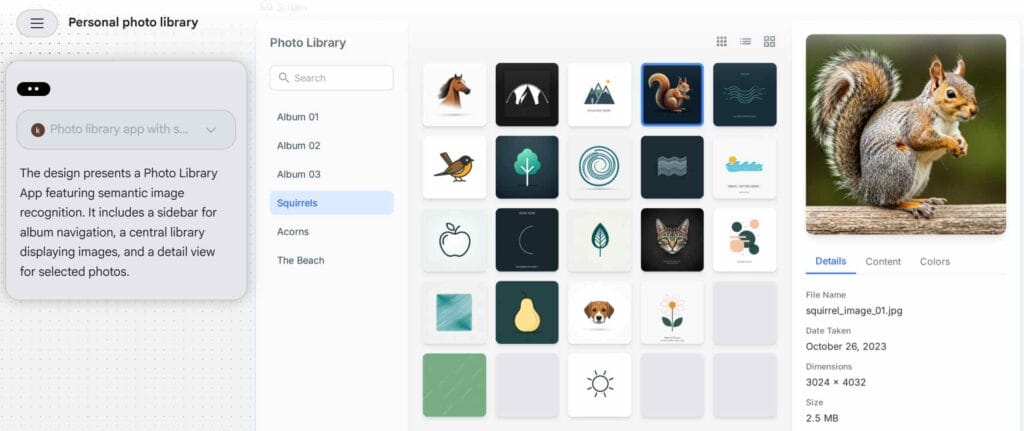
Google Stitch 更偏向產品介面與 UI 生成 – 它擅長把文字、草圖、圖片或 wireframe 快速轉成高擬真 UI,並支援持續迭代、貼到 Figma,以及匯出 front-end code。
Claude Design 更偏向視覺溝通與多類型設計產出 – 用途包括 prototypes、wireframes、pitch decks、簡報、一頁式摘要、landing pages、marketing collateral 等,並可匯出到 Canva、PDF、PPTX 或 standalone HTML。
換句話說,兩者在 UI 原型這個區域有重疊,但各自有對方做不到的事:
| 輸出類型 | Claude Design | Google Stitch |
|---|---|---|
| App / 網頁 UI 原型 | ✅ | ✅ |
| 多畫面流程同時生成 | ➖ | ✅ |
| 簡報 / Pitch Deck | ✅ | ❌ |
| 一頁式視覺摘要 / One-Pager | ✅ | ❌ |
| 行銷 Landing Page) | ✅ | ✅ |
| 自動套用品牌設計系統 | ✅(讀取 codebase / 設計檔) | ⚠️(DESIGN.md 初步支援,仍有限) |
| 匯出到 Canva | ✅ | ❌ |
** 如果是香港地區,需要使用 VPN,如 Surfshark VPN,到 Claude / Gemini 可使用地區,才可以使用 Claude Design 及 Google Stitch。
▋ Claude Design 強在哪裡
輸出類型最廣: 只要是「需要視覺化的東西」,Claude Design 幾乎都能做:互動原型、Pitch Deck、行銷 One-Pager、Landing Page、社群素材。這是它跟 Stitch 最根本的差距。
設計系統自動套用: 初次設定時,Claude Design 讀取你的 codebase 或設計檔案,抽取顏色、字型、元件規格,之後每個新專案自動套用,不需要每次重新說明品牌規範。這對有既有品牌識別的團隊來說節省大量重複工作。
Canva 整合完整: 生成完成後一鍵匯出到 Canva,在那裡完全可編輯和協作。這個工作流對不打算動程式碼、但需要精修和團隊共同編輯的場景非常實用。
Claude Code handoff: 設計完成後打包成 handoff bundle,Claude Code 可以直接接手轉成程式碼。
細粒度修改控制: 除了對話修改,還支援 inline comment(直接在設計上留言)和 Claude 自動生成的自訂滑桿,可以即時調整間距、顏色比例、版面參數,不需要重新生成整個設計。
相關文章:【Claude 教學】Claude Design 如何使用?
▋ Claude Design 真實使用場景
場景① 內容創作者把評測文章做成可分享的 One-Pager
寫完一篇 3000 字的 AI 工具評測,想在社群分享一個視覺化重點版本。把文章內容貼入 Claude Design,要求生成一張 One-Pager,包含三個核心優點、一個適合對象說明、一個總評分。匯出 PDF,直接發 Threads 或 Instagram。
Prompt 參考:根據這篇工具評測,做一張一頁式視覺摘要,三個核心優點用圖示表示,附上推薦對象和一句話總評,風格乾淨現代
場景② 快速做新頁面線框稿交給工程師
需要新增一個工具分類頁或工具箱入口頁,不想用口頭描述跟工程師來回溝通。用 Web Capture 抓取現有網站的版頭元素,告訴 Claude Design 新頁面的結構需求,生成線框稿後匯出 HTML 或打包成 Claude Code handoff,直接交給工程師。
Prompt 參考:根據我網站現有版頭風格,設計一個工具分類頁,要有篩選欄、六個工具卡片格式、搜尋框,適合手機瀏覽
場景③ 沒有設計背景的創辦人做 Pitch Deck
有完整的產品說明文件但沒有設計資源。把文件上傳到 Claude Design,要求生成 6-8 張投影片,涵蓋問題、解決方案、市場規模、產品功能、團隊、下一步。匯出 PPTX 後送到 Canva 做品牌顏色微調,或直接用於投資人會議。
Prompt 參考:根據這份產品說明文件,做一份簡潔的投資人簡報,8 張投影片,每張一個重點,風格專業現代,以圖示和數據為主,減少文字
場景④ 行銷人員做 Landing Page 初版再送 Canva 精修
新工具上線前需要一個宣傳頁,但設計師檔期已滿。用 Claude Design 做初版 Landing Page,確認版面方向和內容結構後,匯出到 Canva 讓設計師做細節精修和品牌一致性調整,整個流程從「等設計師排期」變成「給設計師一個可以改的初版」。
Prompt 參考:做一個 SaaS 工具的宣傳 Landing Page,包含:主標題區、三個核心功能介紹、用戶評價區、FAQ 區、CTA 按鈕,風格簡潔,主色深紫
相關文章:【Claude 教學】Claude Design 如何使用?
▋ Google Stitch 強在哪裡
完全免費。截至撰文時(2026 年 4 月),Stitch 仍然完全免費,只需要 Google 帳號。每日提供 400 credits 用於一般生成,另有每日 15 credits 專供 Redesign 模式(上傳截圖重新設計現有介面)。對個人和小型團隊來說,這個額度已足夠日常使用。
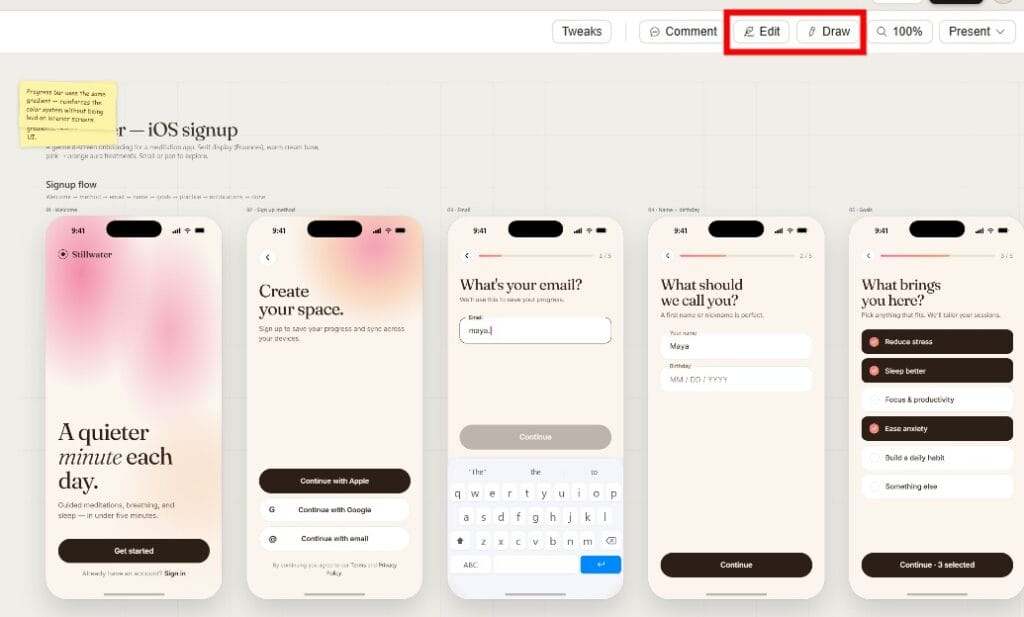
無限畫布與 Vibe Designing。Google 將 Stitch 的核心體驗稱為 “vibe design”。重點不是先畫低保真 wireframe,而是先用自然語言描述商業目標、想傳達的感受,甚至提供靈感來源,再由 AI 協助快速生成與延伸介面方案。這種流程更適合早期概念探索與快速迭代。
設計系統可攜性更強。在新版 Stitch 中,Google 特別強調 DESIGN.md。官方說法是,使用者可以從 URL 擷取設計系統,也可以匯出或匯入 DESIGN.md,將設計規則在不同設計或 coding 工具之間流動,減少每次從零開始建立設計規範的成本。
MCP Server 支援。Stitch 提供 MCP server,可以直接接入 Claude Code 和 Cursor,讓設計直接流入代碼管道,不需要手動切換工具。
支援語音互動,能直接對畫布下指令。支援語音命令做即時設計批評和修改,適合在不方便打字的情境下快速迭代。
▋ Google Stitch 真實使用場景
場景① 開發者用文字描述快速生成 Web App UI,再匯出前端程式碼
當開發者需要快速做出 Web App 介面雛形,但手上還沒有完整設計稿時,可以先在 Stitch 用自然語言描述頁面結構、功能需求與視覺風格,讓系統產生高擬真 UI 版本,再從中挑選方向繼續調整。
Prompt 參考:設計一個數據分析儀表板,包含左側導覽欄、頂部搜尋列、主區域四張統計卡片和一個折線圖,深色主題,Material Design 風格。
場景② 產品經理快速探索多頁面流程,並在同一畫布上比較方向
如果產品經理要在 kick-off 或 sprint planning 前快速整理 onboarding、註冊或購買流程,可以先把整段用戶流程用自然語言描述給 Stitch。
Prompt 參考:生成一個 SaaS 產品的 onboarding 流程,包括歡迎頁、填寫公司資料、選擇方案與設定完成頁,風格簡潔,主色藍白。
場景③ 創業者先做 MVP 介面,再匯入 Figma 精修
對預算有限的創業團隊來說,Stitch 很適合拿來快速做 MVP 介面草案。Google 官方明確提到,Stitch 支援從文字、圖片或 wireframe 生成 UI,也支援 Paste to Figma,方便後續交給設計師繼續細修、協作,或整合進既有設計系統。
場景④ 設計師用語音輸入即時做設計修改
在需要快速迭代的腦力激盪會議中,設計師用語音直接說出修改方向:「把右側欄移到底部、主色換成暖橙色、移除第二個 CTA 按鈕」,Stitch 即時執行。這個流程比打字輸入 prompt 快得多,特別適合有多人在場的設計評審場景。
Prompt 參考:把主要操作區改得更簡潔、主色改成暖橙色、弱化次要按鈕,並提供一個更適合手機閱讀的版本。
▋ Google Stitch 和 Claude Design 可以配合使用嗎?
可以,而且配合效果比單獨使用任何一個都好,兩者的強項可互補:
- Stitch 負責把產品介面想法變成可看的 UI
- Claude Design 負責把品牌表達、簡報、落地頁、視覺素材做得更完整
- Claude Code 則更適合接手實作與工程化,因為官方定位就是讀取 codebase、編輯檔案、執行指令並整合開發工具。
- 目前是 Research Preview,功能仍在快速迭代,不適合作為生產環境的穩定工具
- 用量獨立計算,不佔現有聊天額度,但有每週上限,超出限制需要等重置或啟用額外用量
- 設計系統功能需要能提供 codebase 或設計檔案,個人用戶較難發揮這個功能
- 不能匯出生產用前端框架代碼(React / Flutter 等),如需程式碼需配合 Claude Code
- 只做 UI,不做其他視覺內容 — 簡報、社群貼文、行銷素材都不在支援範圍
- 設計細節編輯能力有限:雖支援 Sub-element prompting(對特定按鈕或區塊下局部修改指令),但仍缺乏手動像素級編輯能力,需匯出 Figma 才能做精細調整
- 設計系統支援初步:DESIGN.md 格式仍在開發中,無法完整套用現有品牌設計規範
- 每日額度用完即停,無法加購或提前重置,重度使用者在高峰期可能不夠用
- Google Labs 產品有下架風險。Google 有關閉實驗產品的歷史(Google Wave、Allo、Stadia 等),如果 Stitch 沒有達到內部指標,不能排除被終止的可能
以下三個工作流程是常見的配合方式。
Workflow A:App 產品從設計到上線的完整流程
① Google Stitch — 描述 App 功能和視覺風格,一次生成 3–5 個主要畫面,在無限畫布上比較方向
↓
② 匯出 Figma — 選定方向後匯出到 Figma,做品牌細節精修和設計師協作
↓
③ Claude Design — 用已確認的設計風格,做配套的 Pitch Deck、產品 One-Pager 或行銷 Landing Page
↓
④ Claude Code — Claude Design 打包 handoff bundle;Stitch 匯出 React 代碼;兩者交棒給工程師或 Claude Code 實作
Workflow B:內容設計工作流
① Claude Design — 用 Web Capture 抓取現有網站元素,生成新頁面線框稿(工具箱入口頁、工具分類頁等)
↓
② Google Stitch — 如需要更精細的 UI 元件(例如工具卡片設計、篩選欄互動邏輯),用 Stitch 補充生成
↓
③ 匯出 HTML — Claude Design 匯出 HTML 嵌入 WordPress;Stitch 匯出元件代碼交工程師處理
Workflow C:發布文章 + 配套視覺素材
① 寫完文章
↓
② Claude Design — 生成一頁式視覺摘要和比較簡報
↓
③ Google Stitch — 如果文章介紹某個 App 工具,用 Stitch 生成該工具的 UI Demo 畫面,用於教學影片截圖或縮圖設計
↓
④ 匯出 Canva — Claude Design 輸出送 Canva 精修品牌顏色,社群素材直接發布
▋ 分場景選工具速查
| 你的需求 | 推薦工具 |
|---|---|
| App / 網頁 UI 多畫面原型 | Google Stitch |
| 簡報 / Pitch Deck | Claude Design |
| Landing Page | Claude Design / Google Stitch |
| 一頁式視覺摘要 / One-Pager | Claude Design |
| 免費使用 | Google Stitch |
| 與 Canva 工作流整合 | Claude Design |
| 從文章生成配套視覺素材 | Claude Design |
| App 產品完整設計到上線流程 | 兩者配合使用 |
▋ 限制與注意事項
Claude Design
Google Stitch
常見問題 FAQ
Q:Claude Design 和 Google Stitch 可以同時訂閱 / 使用嗎?
可以,而且建議配合使用。Claude Design 需要 Claude Pro 訂閱(月費約 $20 美元),Google Stitch 完全免費。兩者不衝突,分別負責不同類型的視覺輸出任務。
Q:我沒有設計背景,哪個工具更容易上手?
兩者都不需要設計背景,但方向不同。如果你要做的是 App 介面或網頁 UI,Stitch 的流程更直接:打開網站、輸入文字、生成設計。如果你要做的是簡報、摘要或行銷素材,Claude Design 是唯一選項,上手難度也不高,基本操作和 Claude 聊天一樣。
Q:Google Stitch 會一直免費嗎?
不確定。截至撰文時(2026 年 4 月),Stitch 仍在 Google Labs Beta 階段,完全免費。業界預計它在正式推出後會引入付費方案,免費額度可能同時縮減。如果你打算建立工作流程,現在是最划算的時機,但需要留意這個不確定性。
Q:兩個工具生成的設計可以互相匯入嗎?
沒有直接整合。目前最通用的橋接方式是透過 Figma:Stitch 可以匯出到 Figma,Claude Design 可以匯出 HTML 或 PDF;如需在兩個工具之間轉移,一般流程是先匯出到 Figma,再決定下一步怎麼處理。Claude Code 可以同時接受兩者的 handoff,算是另一個整合點。
相關文章:
👉 Claude Design 如何使用?5 個真實使用情境教學
👉 Google Prompting Guide 101 中文解析
👉 AI 必讀免費學習資源 (提示詞 Prompt、Agent、RAG)
────⋆⋅☆⋅⋆──⋆⋅☆⋅⋆────
Lazy Kar 精選 AI 工具系列:
────⋆⋅☆⋅⋆──⋆⋅☆⋅⋆─────
======================
👉 AI 繪圖教學
👉 AI 高效學習
======================